바이낸스 가입방법 10단계 처음부터 인증까지
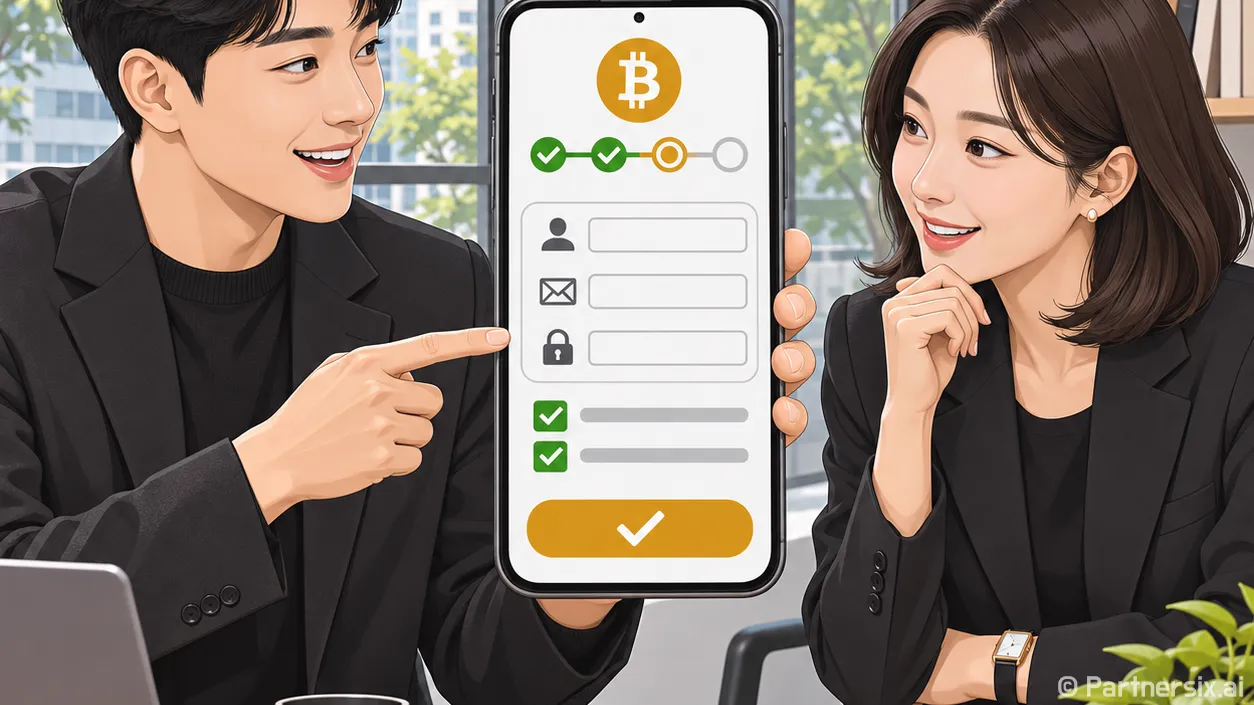
얼마 전 지인이 바이낸스 계정을 만들다가 “가입은 끝났는데 왜 거래 화면을 쓸 수 없지?” 하고 묻더라고요. 계정을 만드는 과정과 신원 인증을 마치는 과정이 따로 있어서 헷갈리기 쉽습니다. 바이낸스 가입방법 10단계를 앱 화면의 흐름에 맞춰 적어봤습니다. 국가와 앱 버전에 따라 버튼 이름이나 이용 가능한 기능은 조금 다를 수 있어요.
시작 전에 준비할 것
자주 확인하는 이메일이나 본인 휴대전화, 유효한 신분증을 준비하면 진행이 수월합니다. 신원 인증에서는 거주 국가, 신분증 발급 국가, 문서 종류를 선택하고 신분증 촬영과 얼굴 확인을 요청받을 수 있습니다. 사용할 수 있는 신분증 종류는 화면에 표시되는 선택지를 기준으로 확인하세요.
앱은 휴대전화의 공식 앱 마켓에서 제공자를 확인한 뒤 설치하는 편이 안전합니다. 검색 결과의 광고나 메시지로 받은 설치 안내를 따라가기보다 직접 앱을 찾으세요. 가입 전에 거주 지역에서 서비스를 이용할 수 있는지도 앱의 안내에서 확인하는 게 좋습니다.
계정 만들기 1단계부터 5단계
- 1단계. 앱을 열고 가입을 누릅니다. 첫 화면에서 ‘가입’을 선택한 다음 ‘바이낸스 계정 만들기’로 들어갑니다. 이미 계정이 있다면 새 계정을 만들기 전에 기존 계정의 로그인이나 복구 메뉴를 확인하세요.
- 2단계. 개인 계정을 선택합니다. 개인이 사용할 계정인지, 법인 계정인지 확인합니다. 바이낸스 안내에 따르면 등록 후 계정 유형을 바꿀 수 없으니 이 화면은 한 번 더 보고 넘어가는 게 좋습니다.
- 3단계. 가입 수단을 고릅니다. 이메일, 전화번호, 애플 계정, 구글 계정 등 화면에 제공되는 방법 중 하나를 선택합니다. 여기서는 인증 흐름을 따라가기 쉬운 이메일 또는 전화번호 가입을 기준으로 설명할게요.
- 4단계. 연락처를 입력하고 약관을 확인합니다. 이메일 주소나 전화번호를 입력한 뒤 서비스 약관과 개인정보 처리 내용을 읽고 동의 여부를 선택합니다. 오타가 있으면 인증번호를 받지 못하니 입력한 주소나 번호를 다시 확인하세요.
- 5단계. 받은 인증번호를 입력합니다. 바이낸스는 이메일이나 문자로 6자리 코드를 보냅니다. 공식 가입 안내에는 코드를 30분 안에 입력하도록 되어 있습니다. 메일이 보이지 않으면 스팸함과 입력한 주소부터 확인해 보세요. 인증번호는 고객센터 직원을 사칭하는 사람에게도 알려주면 안 됩니다.
인증과 보안 설정 6단계부터 10단계
- 6단계. 비밀번호를 만듭니다. 이메일이나 전화번호로 가입했다면 비밀번호 설정 화면이 나옵니다. 바이낸스 가입 안내의 최소 조건은 8자 이상이며 대문자와 숫자를 각각 하나 이상 포함하는 것입니다. 다른 서비스에서 쓰던 비밀번호를 그대로 사용하지 않는 편이 좋습니다.
- 7단계. 추천인 코드 화면을 확인합니다. 추천을 받아 가입했다면 코드가 자동 입력됐는지 확인합니다. 코드가 없다면 건너뛸 수 있습니다. 바이낸스 안내에 따르면 계정에 연결된 추천인 코드는 나중에 수정할 수 없으므로, 사용할 생각이라면 이때 확인해야 합니다.
- 8단계. 신원 인증을 시작합니다. 계정을 만든 뒤 앱의 ‘지금 인증’ 또는 계정 센터의 ‘미인증’ 메뉴로 들어갑니다. 거주 국가, 신분증 발급 국가, 문서 종류를 선택하세요. 계정 생성 직후 거래를 시도했는데 이용이 제한된다면 이 단계가 끝났는지 먼저 확인하면 됩니다.
- 9단계. 신분증과 얼굴 확인을 진행합니다. 화면 안내에 따라 신분증 사진을 제출하고 얼굴을 화면 중앙에 맞춰 촬영합니다. 이후 표시되는 개인 정보가 신분증과 같은지 확인하세요. 빛 반사로 글자가 가려지거나 얼굴이 어둡게 나오면 다시 촬영해야 할 수 있습니다.
- 10단계. 심사 상태를 확인하고 보안을 설정합니다. 자료를 제출하면 바이낸스가 심사한 뒤 이메일로 결과를 알립니다. 공식 안내상 보통 48시간 안에 검토하지만 더 걸리는 경우도 있습니다. 기다리는 동안 계정의 보안 메뉴에서 인증 앱이나 패스키처럼 이용 가능한 추가 인증 수단을 설정해 두세요.
가입 후 화면에서 헷갈리기 쉬운 부분
‘계정 생성 완료’와 ‘신원 인증 완료’는 다른 상태입니다. 바이낸스의 신원 인증 안내에 따르면 신규 이용자는 입금과 거래를 포함한 서비스 이용을 위해 필요한 인증 수준을 완료해야 합니다. 인증 화면에서 요청하는 정보와 이용 가능 범위는 거주 지역에 따라 달라질 수 있으니, 화면에 표시된 상태를 기준으로 보는 게 정확합니다.
인증이 지연되면 같은 사진을 급하게 여러 번 올리기보다 제출 상태와 이메일 알림을 먼저 확인하세요. 이름이나 생년월일처럼 신분증과 대조되는 정보가 다르면 화면 안내에 따라 수정하거나 고객 지원 메뉴를 이용하는 편이 낫습니다. 가입을 서두르다 보면 비밀번호와 추가 인증 설정을 뒤로 미루기 쉬운데, 계정을 실제로 쓰기 전에는 이 부분까지 챙겨두는 게 마음 편합니다.