에어드랍 실패 이유를 찾고 다시 보내는 방법
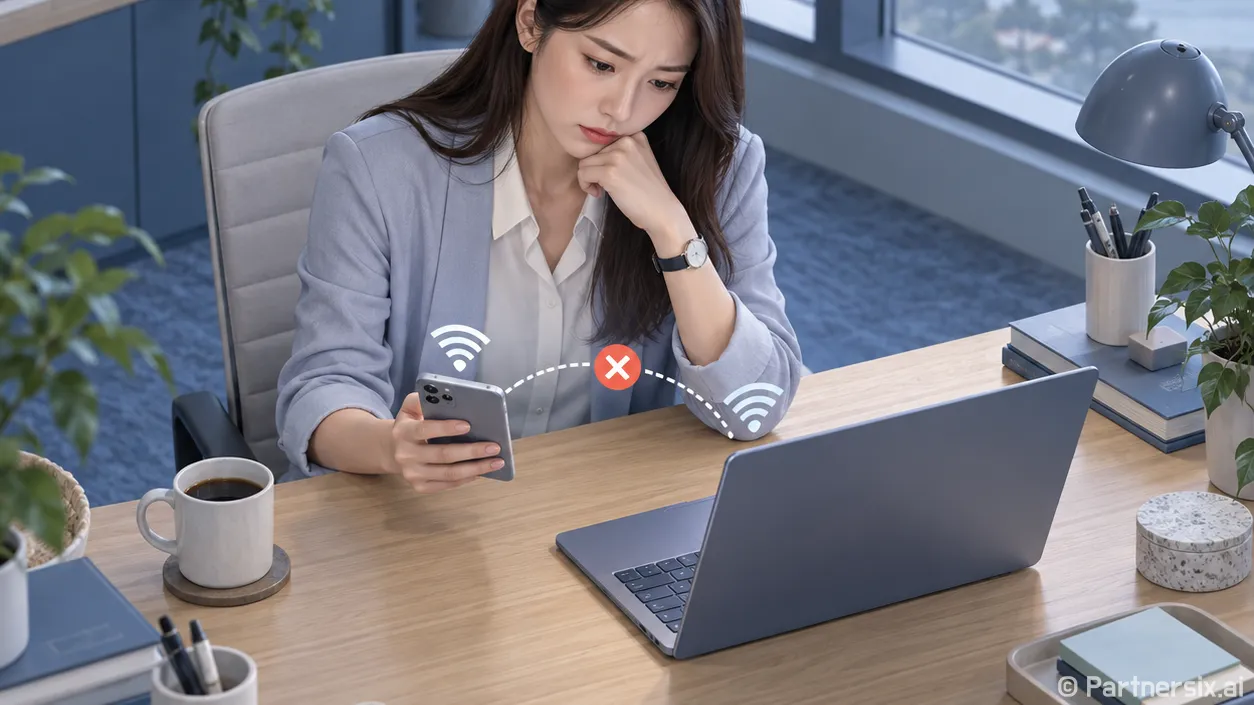
얼마 전 아이폰에서 맥으로 사진을 옮기려는데, 늘 보이던 맥 이름이 공유 화면에 나타나지 않았다. 몇 번 다시 눌러도 그대로라 답답했는데, 받는 쪽의 에어드랍 설정을 확인하니 금방 이유가 보였다. 에어드랍이 안 될 때는 무작정 전송을 반복하기보다 ‘상대 기기가 안 보이는지’, ‘보이지만 전송이 멈추는지’부터 구분하면 훨씬 빠르다.
상대 기기가 안 보이면 두 기기의 기본 설정부터
애플 안내에 따르면 에어드랍을 쓰는 두 기기 모두 와이파이와 블루투스가 켜져 있어야 한다. 보내는 아이폰만 확인하기 쉬운데, 받는 아이패드나 맥도 함께 봐야 한다. 기기는 약 10미터 이내에 있어야 하므로 처음 시도할 때는 같은 책상 위에 두는 편이 좋다. 아이폰, 아이패드, 맥처럼 에어드랍을 지원하는 애플 기기인지도 확인하자. 윈도 노트북은 에어드랍 수신 목록에 나타나지 않는다.
아이폰이나 아이패드에서는 제어 센터의 연결 항목을 길게 누르면 에어드랍 수신 설정을 볼 수 있다. ‘수신 끔’이라면 상대방 화면에 기기가 뜨지 않는다. 맥은 제어 센터에서 에어드랍을 켜고 수신 대상을 확인하면 된다. 두 기기 중 하나에서 개인용 핫스팟을 사용 중이라면 연결을 끊고 다시 시도하는 것도 애플이 안내하는 점검 방법이다.
연락처만 설정에서 유독 한 사람에게 안 될 때
가족에게는 잘 보내지는데 처음 만난 사람에게만 실패한다면 ‘연락처만’ 설정을 살펴볼 차례다. 받는 사람의 연락처에 보내는 사람이 등록돼 있어야 하고, 그 연락처 카드에 보내는 사람의 애플 계정 이메일 주소나 전화번호가 들어 있어야 한다. 이름만 저장해 두었다고 항상 인식되는 건 아니다.
급하게 파일을 받아야 한다면 받는 사람이 잠시 ‘모든 사람에 대해 10분 동안’을 선택할 수 있다. 아이폰과 아이패드에서는 10분 뒤 설정이 자동으로 바뀌므로, 예전에 켜 둔 기억만 믿지 말고 전송 직전에 확인하는 게 낫다. 최근 소프트웨어를 쓰는 기기끼리 연락처에 없는 사람과 공유할 때는 수신 기기에 표시된 에어드랍 코드를 보내는 쪽에 입력하라는 안내가 나올 수도 있다. 코드 입력 화면이 뜬다면 고장이 아니라 전송 과정의 한 단계다.
이름은 보이는데 전송이 멈추거나 거절될 때
상대 기기가 목록에 보인다면 먼저 받는 쪽 화면을 확인하자. 다른 사람의 기기로 보낸 항목은 수신자가 ‘수락’을 눌러야 전송된다. 반면 같은 애플 계정으로 로그인한 자신의 기기끼리는 자동으로 받아지는 경우가 있다. 예를 들어 내 아이폰에서 내 맥으로 보낼 때 수락 알림이 없다고 해서 곧바로 실패한 것은 아니다.
전송이 시작됐다가 멈춘다면 기기를 가까이 두고 사진 한 장처럼 작은 파일로 다시 시험해 보자. 작은 파일은 되는데 여러 동영상에서만 문제가 생긴다면 파일 수와 크기를 줄여 나눠 보내는 편이 원인을 가려내기 쉽다. 애플도 에어드랍을 비교적 적은 양의 파일 공유에 적합한 방법으로 안내한다. VPN을 사용한다면 로컬 네트워크 연결을 막는 설정이 있는지도 확인할 만하다. 기본 설정이 맞는데도 계속 실패하면 두 기기를 재시동한 뒤 다시 보내는 방법이 애플의 공식 점검 순서에 들어 있다.
전송됐는데 파일이 안 보인다면 저장 위치를 확인
보내는 쪽에는 전송이 끝났다고 나오는데 받는 쪽에서 파일을 못 찾는 경우도 있다. 이때는 연결 실패보다 저장 위치 문제일 수 있다. 사진 앱에서 보낸 사진은 대체로 받는 기기의 사진 앱에서 찾을 수 있다. 아이폰이나 아이패드로 받은 일부 문서는 파일 앱에 들어가고, 맥에서는 다운로드 폴더에 저장되거나 저장할 앱을 고르는 화면이 나올 수 있다.
그래서 파일이 사라진 것처럼 보이면 같은 항목을 여러 번 보내기 전에 사진 앱, 파일 앱, 맥의 다운로드 폴더를 차례로 확인하는 게 좋다. 특히 자신의 기기끼리 공유하면 자동으로 받아져 알림을 놓치기 쉽다. 내 경우도 처음에는 기기 이름이 안 떠서 시작했지만, 수신 설정을 고친 뒤에는 파일이 어디에 들어갔는지 확인하는 데 시간이 더 걸렸다.
가장 빠르게 다시 시도하는 순서
- 두 기기를 가까이 두고 와이파이와 블루투스가 모두 켜져 있는지 본다.
- 받는 기기의 에어드랍 수신 설정과 개인용 핫스팟 상태를 확인한다.
- 상대가 목록에 없으면 연락처 정보나 ‘모든 사람에 대해 10분 동안’ 설정을 확인한다.
- 사진 한 장으로 시험하고, 성공하면 원래 파일을 다시 보낸다.
- 전송 완료로 표시되면 받는 기기의 사진 앱, 파일 앱 또는 다운로드 폴더를 찾는다.
에어드랍 실패 이유는 한 가지로 딱 떨어지지 않는다. 그래도 목록에 기기가 나타나는지만 먼저 확인하면 살펴볼 범위가 확 줄어든다. 다음에 전송이 막히면 두 기기의 수신 상태를 나란히 확인하는 것부터 시작하면 된다.