폴드8 에어드랍처럼 파일 보내는 방법, 아이폰까지 이렇게 연결하면 됩니다
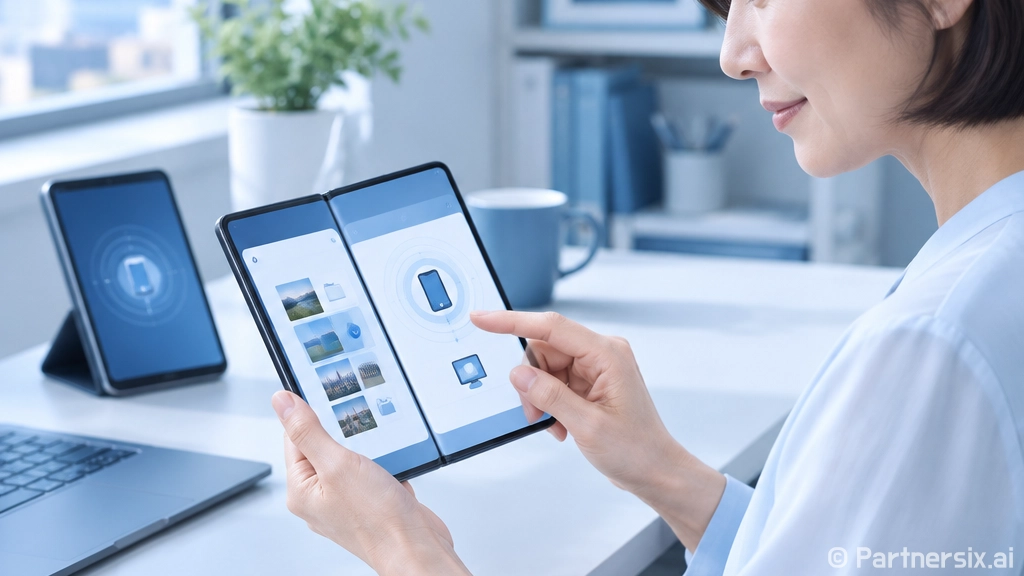
얼마 전 모임에서 사진을 나눠 받는데, 아이폰 쓰는 친구가 자연스럽게 “에어드랍 켜줄게”라고 하더라고요. 갤럭시 폴드를 쓰는 입장에서는 예전 같으면 카톡으로 원본 깨지게 보내거나 클라우드 링크를 만들었을 텐데, 이제는 폴드8에서도 훨씬 비슷한 방식으로 파일을 주고받을 수 있습니다.
다만 이름은 조금 다릅니다. 애플 기기끼리 쓰는 기능 이름은 에어드랍이고, 갤럭시 폴드8에서 기본으로 쓰는 근거리 공유 기능은 퀵 쉐어입니다. 요즘 사람들이 “폴드8 에어드랍”이라고 검색하는 건 사실상 폴드8에서 아이폰이나 갤럭시로 사진, 영상, 문서를 빠르게 보내는 방법을 찾는 경우가 많습니다.
폴드8에서 에어드랍은 그대로 쓰는 걸까?
정확히 말하면 폴드8에 애플의 에어드랍 앱이 설치되는 구조는 아닙니다. 폴드8에서는 공유 버튼을 누른 뒤 퀵 쉐어를 사용하고, 상대가 아이폰이면 상대방 쪽에서는 에어드랍 수신 상태가 필요합니다. 삼성전자와 Android 안내에서도 갤럭시와 애플 기기 간 공유는 지원 기기, 앱 버전, 근거리 연결 상태에 따라 달라질 수 있다고 설명하고 있습니다.
그래서 가장 먼저 확인할 건 세 가지입니다. 폴드8의 퀵 쉐어가 최신 상태인지, 와이파이와 블루투스가 켜져 있는지, 그리고 상대 아이폰의 에어드랍 수신 범위가 열려 있는지입니다. 이 셋 중 하나만 빠져도 주변 기기가 안 보이거나 전송이 멈춘 것처럼 보일 수 있습니다.
폴드8에서 아이폰으로 보내는 방법
사진 한두 장은 메신저로 보내도 크게 불편하지 않습니다. 그런데 4K 영상, 여행 사진 100장, 업무용 PDF처럼 원본 품질이 중요한 파일은 퀵 쉐어가 훨씬 깔끔합니다. 압축 때문에 글자가 뭉개지거나 영상 화질이 떨어지는 일을 줄일 수 있거든요.
- 폴드8에서 갤러리, 내 파일, 문서 앱 등 보내려는 파일이 있는 앱을 엽니다.
- 공유 아이콘을 누른 뒤 퀵 쉐어를 선택합니다.
- 상대 아이폰은 제어 센터에서 에어드랍 수신을 ‘모든 사람, 10분’처럼 주변 기기가 찾을 수 있는 상태로 바꿉니다.
- 폴드8 화면에 상대 아이폰이 보이면 선택합니다.
- 아이폰 사용자가 수락하면 전송이 시작됩니다.
근데 여기서 은근히 많이 막히는 부분이 있습니다. 두 기기가 가까이 있어야 하고, 블루투스 거리 안에 있어야 합니다. 카페 테이블 맞은편 정도는 괜찮지만, 회의실 끝과 끝처럼 멀어지면 검색이 늦거나 실패할 수 있습니다. 또 일부 와이파이 환경에서는 전송 중 잠깐 연결 방식이 바뀌는 것처럼 느껴질 수 있는데, 보통은 정상 동작 범위입니다.
아이폰에서 폴드8로 받을 때 설정
반대로 아이폰에서 폴드8로 보내는 상황도 꽤 많습니다. 친구가 찍은 사진을 원본으로 받고 싶거나, 가족 아이폰에 있는 영상을 폴드8 큰 화면에서 확인하고 싶을 때가 그렇죠. 이때는 폴드8 쪽에서 받을 준비를 먼저 해두는 게 편합니다.
- 폴드8의 빠른 설정창을 내리고 퀵 쉐어를 길게 누릅니다.
- 수신 대상을 ‘모든 사람’ 또는 일정 시간 동안 주변 기기가 찾을 수 있는 옵션으로 바꿉니다.
- 설정 안에 ‘Apple 기기와 공유’ 같은 항목이 보이면 켜둡니다.
- 아이폰에서는 사진이나 파일을 선택한 뒤 공유 버튼에서 에어드랍을 누릅니다.
- 폴드8 이름이 보이면 선택하고, 폴드8에서 수락합니다.
만약 폴드8 이름이 안 보인다면 화면을 켜둔 상태에서 다시 시도하는 게 좋습니다. 배터리 절약 모드가 강하게 걸려 있거나, 퀵 쉐어 수신 화면을 닫아버리면 검색이 불안정할 수 있습니다. 특히 처음 연결할 때는 양쪽 기기를 잠금 해제한 상태로 가까이 두는 편이 성공률이 높았습니다.
안 될 때 먼저 볼 체크 포인트
폴드8 에어드랍 검색을 하게 되는 가장 흔한 이유는 “분명 켰는데 왜 안 보이지?”일 겁니다. 이럴 때 앱을 이것저것 깔기 전에 기본 설정부터 보는 게 빠릅니다. 실제로 대부분은 호환성보다 공개 범위 설정에서 막힙니다.
- 양쪽 기기의 와이파이와 블루투스가 켜져 있는지 확인합니다.
- 폴드8의 퀵 쉐어 앱과 Google Play 서비스가 최신인지 확인합니다.
- 아이폰 에어드랍 수신 범위가 연락처 전용으로 되어 있지 않은지 봅니다.
- 두 기기 모두 화면이 켜져 있고 잠금 해제되어 있는지 확인합니다.
- 회사, 학교, 공공기관 기기라면 보안 정책 때문에 공유 기능이 제한될 수 있습니다.
또 하나 현실적인 팁을 붙이면, 파일이 너무 크거나 개수가 많을 때는 한 번에 몰아서 보내기보다 30장, 50장 단위로 나누는 편이 안정적입니다. 이론상 큰 파일도 가능하지만, 중간에 한 번 끊기면 처음부터 다시 보내야 하는 경우가 생깁니다. 여행 사진처럼 수백 장을 옮길 때는 폴더 단위로 나누면 덜 피곤합니다.
갤럭시끼리는 더 간단합니다
상대도 갤럭시나 안드로이드라면 과정이 더 짧습니다. 폴드8에서 파일을 선택하고 퀵 쉐어를 누른 뒤 상대 기기를 고르면 됩니다. 같은 삼성 계정을 쓰는 갤럭시북이나 태블릿이 있다면 노트북으로 사진을 넘겨 편집하는 흐름도 꽤 자연스럽습니다.
개인적으로 폴드8 같은 큰 화면 기기에서는 이 차이가 더 크게 느껴집니다. 사진을 펼쳐서 고르고, 여러 파일을 한꺼번에 선택하고, 받은 문서를 바로 화면 분할로 확인하기가 편하거든요. 작은 기능처럼 보여도 일상에서는 시간을 꽤 줄여줍니다.
메신저와 비교하면 언제 퀵 쉐어가 나을까?
메신저는 멀리 있는 사람에게 보내기 좋고, 퀵 쉐어는 근처 사람에게 원본 그대로 넘길 때 좋습니다. 예를 들어 식당에서 찍은 단체 사진 12장을 바로 나눌 때, 강의 자료 PDF를 옆자리 사람에게 넘길 때, 촬영한 영상을 노트북으로 옮길 때는 퀵 쉐어가 편합니다. 반대로 상대가 멀리 있거나 나중에 내려받아야 한다면 메신저나 클라우드 공유가 더 낫습니다.
폴드8 에어드랍이라는 표현은 조금 어색하지만, 사용자가 원하는 경험은 분명합니다. 가까이에 있는 사람에게 빠르고, 원본 품질로, 복잡한 로그인 없이 보내는 것. 그 기준으로 보면 폴드8에서는 퀵 쉐어를 먼저 떠올리면 됩니다. 설정만 한 번 맞춰두면 다음부터는 공유 버튼 하나로 끝나는 일이 많아서, 폴드 화면을 쓰는 맛이 이런 데서도 꽤 살아납니다.